

生成AIを試したけれど、結局自分の作業は減っていない……と感じていませんか?
「生成AIを使えば仕事が楽になる」と聞いて、ChatGPTなどを試してみた人は多いと思います。
実際に文章のたたき台、アイデア、PowerPoint資料の案やスライドを作ってもらうと、確かに優秀です。
でも、作成に必要な情報はこちらが用意しなければいけません。
たとえば、営業会議資料を作る場合に必要な営業日報を集めてアップロードする。プレゼン資料を修正するために都度資料をアップロードしなおす、といった具合にです。
こういった合間合間の指示まで生成AIで行わせたいのであれば、AIエージェントが必要です。
そこで、AIエージェント活用の実例をご紹介しながら、AIエージェントの始め方を分かりやすくお伝えします。
特に今回は、AIエージェントにプログラミングをさせ、繰り返し業務を自動化する小さなツールを作る活用方法を前提にお話しします。
AIエージェントに毎回実データを任せ続けるのではなく、まずは人が確認しながら使える仕組みを作る方法です。
この方法が中小企業、特に小規模事業者にとって始めやすい理由は、後ほど詳しくご説明します。
この記事でお伝えしたい結論は、AI活用を始める前に次の4つを決めることです。
「何を入力にするか」「何を出力するか」「どう進めるか」「どこを人が確認するか」。
この4つを決めたうえで、繰り返し発生する仕事を1つだけ選び、小さく試すことが失敗しにくい進め方です。
AIエージェントとは?例えるなら「相談役」と「社員」の違い

生成AIチャットとAIエージェントの違いは、次のように考えると分かりやすいでしょう。
生成AIチャットは、例えるなら相談役です。
質問をすれば幅広い知識をもとに意見をくれます。
文章の案、会議の進め方、企画のアイデア、Excelの関数など、多くのことに答えてくれます。
一方で、相談役は聞かれなければ動いてくれません。自社の業務を事細かに知っているわけではありません。
その都度「この仕事はこういう流れです」「この表のこの部分を見てください」と前提を伝え、受け取った回答をもとに人の手で進めていきます。
対するAIエージェントは、実際に動いてくれる社員のようなものです。しかも相談役同様、幅広い知識をもった優秀な社員です。
とはいえ、最初は新入社員と同じです。知識は豊富でも、会社独自のルール、例えば営業の進め方や会議資料の見方、会計上のルール、顧客管理表の使い方といった会社独自の業務知識を知りません。
だから最初にやらなければいけないことはこうです。
「営業日報はここにある」「会議資料はこの形にする」「この数字は必ず確認する」
といった教育です。
業務ルールや指摘事項をメモさせて、次回に活かしてもらうことも必要です。
繰り返しミスする社員には、メモを取るよう指導するのと同じです。
このようにAIエージェントをイメージしてみるといかがでしょう?
生成AIチャットとAIエージェントの違い
生成AIチャットとAIエージェントの違いについて、簡単な表にしてみました。
| 生成AIチャット中心の利用 | AIエージェント中心の利用 |
|---|---|
| 回答や案を得ることが目的 | 成果物の完成まで任せることが目的 |
| 人が工程を一つずつ指示する | AIが複数工程をつないで進める |
| 人が主に操作する | AIが許可されたツールを操作する |
| 短い相談や単発作業に向く | 複数資料・複数工程・反復業務に向く |
AIチャットは、問いかけに対し応えて終わる、というものです。
AIエージェントは、目的に向けて情報を集め、判断し、許可されたツールを使い、複数工程を進める仕組みを指します。一度の問いかけで終わるのではなく、回答内容をもとに次の行動を決めて先に進めていく、というものです。
AIが登場する前は、何かしら仕組を作る場合に専用ツールの構築や購入が必要でした。
特に構築においてはエンジニアなど専門家の力が必要でした。「何を使ってどう処理すべきか」など曖昧な部分を明確にするなど、専門家が間に入って整理するところから必要でした。
AIエージェントの優れている点は自律的な問題解決力
AIの登場で、何をどうする、という曖昧な部分をAIに考えさせる事が出来るようになりました。AIエージェントは、考えた内容を実行し、検証する、そして再度考え実行する、といった自律的な行動が出来るようになりました。
この「自律的」が非常に重要です。
これまでは専門家に頼らざるを得なかった分野に、AIが関与できるようになったからです。
もちろん、AIは完璧ではありませんから、引き続き専門家の視点は必要です。
コスト差は大きい
AIエージェントの特長である「自律性」は、AI使用量(トークン)が増える、という側面もあります。
少なくとも現段階において、AIエージェント利用に必要なコストは無視できません。
AIチャット利用であればサービスやプランにもよりますが、月額数千円で済むこともあるでしょう。
AIエージェントの場合、1回の問いかけに対し裏で何度もAIとやり取りを行いますから、それ以上の費用を求められる事も、ままあります。
実際に私がAIエージェントを積極的に使うようになった最初の月で、数万円を超えた事がありました*1。
繰り返し似たようなことをAIエージェントに行わせた結果でした。
これに対する解決策の一つは、「定型業務」の自動化です。
繰り返し行う業務、例えば経理業務を毎回AIエージェントに理解させ自律的に動かしていったとしたら、上記の通りとんでもない金額になる事でしょう。
解決方法は、「定型業務を自動化する専用ツールの作成」、これをAIエージェントに行ってもらう事です。
専用ツールが出来てしまえば、以後はAIと関係なく動きます。
そうすることでAI使用量(トークン)を抑えられるようになります。
*1 サービスによりますが、一般的なサブスクプランでは利用制限があるため上限を超えた請求は来ません。利用制限で使えない期間があるのが嫌で、従量課金プランに変更した結果が数万円だったという話です
AIエージェントを活用するために必要な考え方
AIエージェントには様々な活用方法がありますが、コストを抑えつつ、確実な業務効率化を果たすには、『定型業務を自動化するプログラム(マクロなど)を書かせる』というアプローチが中小企業、小規模事業者にとって最も現実的で効果的です。
そのため、当記事ではAIエージェントにプログラミングをさせる、という活用方法を前提にお話を進めていきます。
入力、出力、どうやって、人の確認 この4つを決める
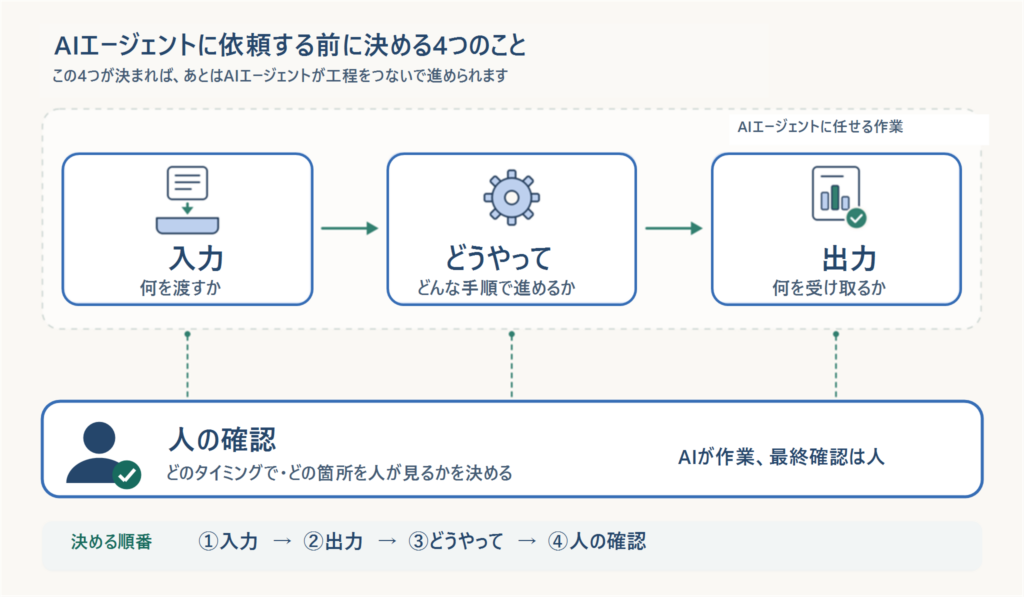
AIに限らず、仕事を依頼するにあたって重要なのは、「何を入力にするか」「何を出力するか」です。
たとえば営業会議資料なら、入力は日々の営業日報、出力は毎週の会議で使う資料です。
このようにスタート(入力)とゴール(出力)を決めれば、後はどうやって進めばよいかを考えるだけです。
「どうやって進める」については今までは人が考えていましたが、これをAIで行えるようになったのです。
ただし、手順が必ずしも正しいとは限りません。AIだろうが人だろうが、そこは同じです。
だから「どのタイミングでどの箇所を人が確認するか」を決めること、チェックする体制が必要なのです。
AIに任せられるのは「作業」、それに対し「チェック」をするのは、相変わらず人間です。
作業をいかにして減らすかが効率化の鍵
冒頭で「生成AIを試したけれど、結局自分の作業は減っていない……と感じていませんか?」
そう問いかけましたが、それは人が行う部分が減っていないからです。
先の表を、注目していただきたい箇所(黄色)を強調して再度掲示します。
| 生成AIチャット中心の利用 | AIエージェント中心の利用 |
|---|---|
| 回答や案を得ることが目的 | 成果物の完成まで任せることが目的 |
| 人が工程を一つずつ指示する | AIが複数工程をつないで進める |
| 人が主に操作する | AIが許可されたツールを操作する |
| 短い相談や単発作業に向く | 複数資料・複数工程・反復業務に向く |
黄色の部分は人が行う部分です。生成AIチャットで人が行う作業が多い理由はここにあります。
AIエージェントをお勧めしているのは、「人が行う部分」を減らすことができるからです。
でもノーチェック(確認ゼロ)は危険だから、「どこを人が確認するか」を見極めるのが重要なのです。
実際のAI活用事例‥小規模事業者や中小企業でもできる事
ここからは、AIエージェントの活用事例をご紹介いたします。
ここでは、AIエージェントにプログラミングをさせて定型業務を半自動化させた事例を2つご紹介します。
先にお伝えしますが、半自動化なのでAIエージェントを活用しきった内容とは言い切れません。
AIエージェント初挑戦であっても十分な効果は得られるんだ、というところから読んでいただけたら幸いです。
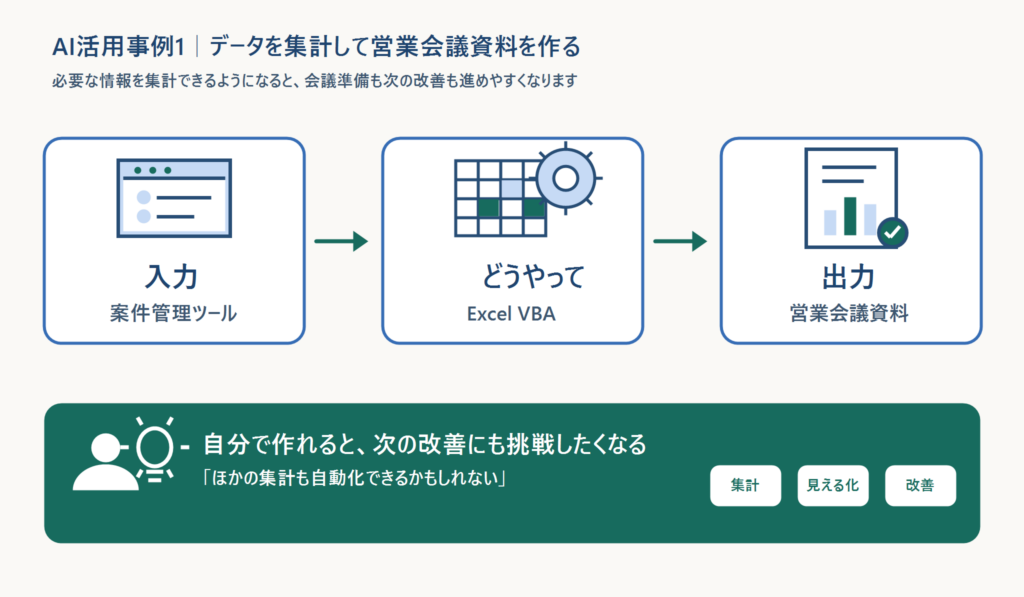
AI活用事例1|データを集計して営業会議資料を作る
とある施工会社では、売上改善が課題で、営業の働きに活路を見出していました。
案件管理ツールはあり、そこから毎週の営業会議資料を作りたいと考えていました。
しかし、社員は既存業務で忙しく、資料を作る余裕がありません。
外注までして費用をかけ作るものではない、社長ご自身も他の仕事に追われている。
そう言った理由から、資料作成を今まで一度もしてきませんでした。
問題は明らかです。営業会議を開いても、十分な数字や進捗を共有できないので課題を客観的に話し合うことができません。営業担当者の努力を認めることも難しくなります。ツールを使って情報は集まっているのに、情報を活かすことが出来ない、非常にもったいない状態でした。
そこでAIエージェントの活用を提案したところ、「やってみたい。ただ、自分のPCにどう入れたらよいのかすら分からない」そのような回答をいただきました。
そこで、Zoomで画面を共有しながらAIエージェント導入から進めることになりました。
やったことのない人に対して必要なことは、まずはやってみせることです。
最初に行ったことは、AIエージェントを利用できる環境を整えたことです。
この方は既にChatGPTを使われていたので、ChatGPT Workをご紹介しました。
その人の利用状況にあわせて進めたほうが、相手の理解も深まります。
ツール導入が終わって次に行ったのは、入力と出力を決めることです。
入力は、案件管理ツールから得られるCSVデータで、個々の明細はあります。
出力は、営業別の見積作成数や受注数といった数字でした。
続いて、どうやって入力から出力を作るのかを決めました。
今回は、プログラムを作ることで対応しました。
普段、営業資料をExcelで作られていたので、Excel VBA(マクロ)が相性がよいと判断しました。
なお、このあたりは専門性がある分野なので、専門家からアドバイスをもらえるようにした方がよいでしょう。
このように入力、出力、どうやって、を決めたところでAIに指示を出しました。
途中1~2回の修正を行い、30分ほどで実際の数字を出すExcelVBA(マクロ)が出来上がりました。
その後、お客様自ら積極的にAIエージェントを使い始めるようになりました。
レクチャー中の1時間で、営業資料のブラッシュアップができるようになりました。
1時間前までは何もできなかったのが、この急成長ぶりは目を見張るものがありました。
今まで資料を作らなかった理由が、時間が無い、お金をかけたくない、といったものでしたが。
AIエージェントで資料を作れるようになった、という体験を得たことで、積極的に取り組もうと思ってもらえたことが一番の成果でした。
この方はIT相談役利用者ですので、数週間後に行われる営業会議の結果をフィードバックをいただく事になりました。それについては時期が来たら追加でご案内いたします。
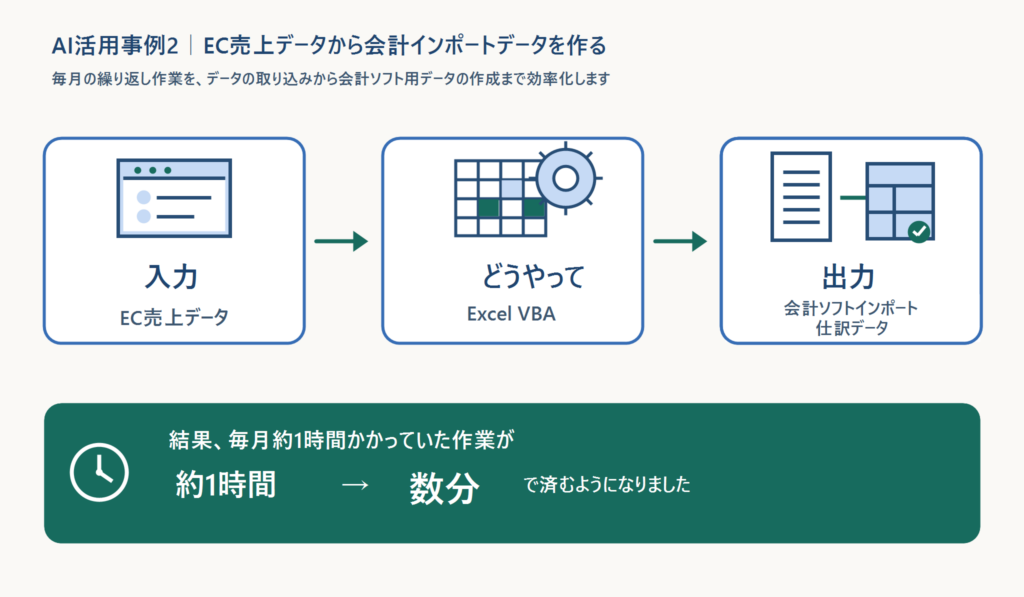
AI活用事例2|EC売上データから会計インポートデータを作る
こちらは自社内での話です。
当社は、ECサイトの運営も行っています。
売上件数が増えるにつれて経理処理が大変になってきた、という経理担当からの相談です。
1件の売上でも、内容によって数件の仕訳が発生します。売上が増えることは喜ばしい一方で、同じような仕訳を何度も手で入力する負担が増え、入力ミスへの不安も大きくなっていました。
このような課題に対し行ったことは、事例1と同じです。
入力と出力を確定させ、どう処理するか、を決めました。
入力は、ECサイトの管理画面から取得できる売上データ。
出力は、会計ソフトに取り込める形式のデータです。
どうやって、は今回もExcel VBA(マクロ)を使ってプログラミングすることにしました。
出力については、会計ソフト側に合わせる必要があります。
公式ドキュメントでインポート形式の記載がありましたので、これはAIに読み込んでもらいました。
次に、「この売上ならこの仕訳にする」という仕訳パターンを決めました。
ここはAI任せにしてはいけません。仕訳ルールは経理責任者が決める事ですから。
任せるところ、まかせてはいけないところはしっかり線引きしましょう。
一見大変そうですが、ルールを明確にすることで間違いは減ります。結果、AIプログラミングも早かったです。
2~3回の確認と修正で、実務で利用できるレベルのツールを作ることが出来ました。
実務では、毎月約1時間かかっていた作業が数分で済むようになりました。
繰り返し発生する作業ほど、入力・出力・ルールを整理して仕組み化する効果は大きいです。
2つの事例のまとめ
今回は手早く始められる、ExcelVBAを使ったAIコーディング活用例をご紹介しました。
実はAIチャットでもコーディングだけはしてくれますが、コードを毎回コピーして貼り付け、動かして、エラーが出たらまた質問する、といったことをしなければいけません。
AIエージェントは自律的に動きますから、人の手間を減らすように取り組むことで効率は劇的に改善します。
これがAIエージェントを使う価値なのです。
2つの事例に共通するのは、業務で使う入力、求める出力、どうやって、人が確認するところを決めてAIエージェントに依頼したことです。
この点を忘れなければ、効率よく、繰り返し使えるツールを新しく作ることができるようになります。
AIエージェント導入は目的と優先順位決めが大事
ここまでの事例を見て、「自社でも何かできそうだ」と思われた方もいるでしょう。
AIエージェント導入により、大幅な効率化が期待できそうだとイメージをもたれたかもしれません。
やりたいこともいっぱい出てくると思います。
とはいえ、あれもこれもと手を出しても、必ずしも良い結果が出るわけではありません。
目的と優先順位決めはとても重要です。
「とりあえずAIエージェントを始めよう」ではなく、「毎週の会議資料を作る時間を減らしたい」「仕訳入力の転記を減らしたい」と、業務の言葉で目的を決めることが大事です。
費用対効果も重要です。
日々の業務にかけている人件費がどれだけ減らせるか。AI導入費用はそれに見合うものなのか。
誰にAIエージェントをマスターしてほしいか、といった人的資質も併せてみる必要があります。
AIエージェント活用を始める5ステップ
そこで、AIエージェント活用を始めるための5ステップというものを考えてみました。
最初から会社全体を大きく変えようとする必要はありません。
次の5ステップで、小さく始めることからおすすめします。
なお、扱うデータによっては注意が必要です。あわせて「AIエージェントを活用する際に注意すべきこと」もご確認ください。
繰り返し発生する仕事を書き出す
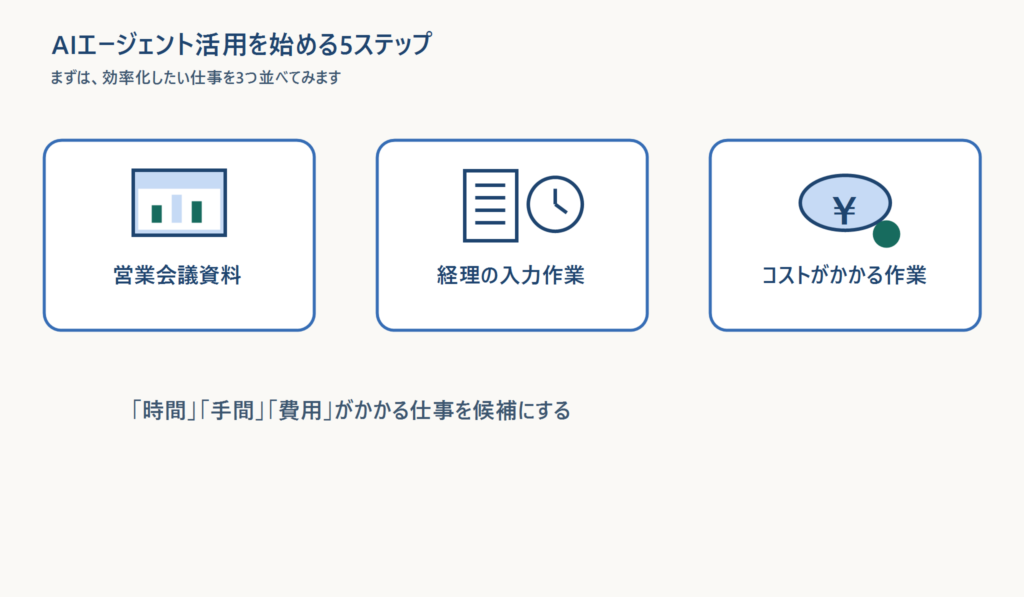
まずは、毎日、毎週、毎月のように繰り返している仕事を書き出します。日報の集計、会議資料づくり、見積書の下書き、売上データの転記、問い合わせの整理、SNS投稿案の作成などが候補です。「面倒だが、誰かが必ずやっている仕事」を探してください。
時間・ミス・属人化の課題がある仕事を1つ選ぶ
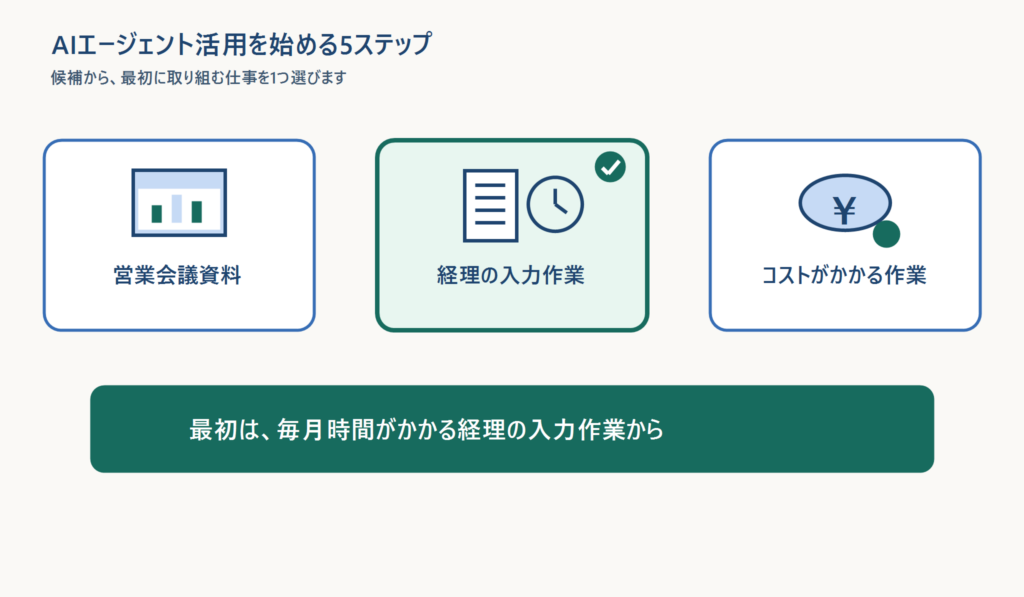
候補がいくつも出たら、最初は1つだけ選びます。時間がかかる、転記ミスが心配、特定の人しかできない、担当者が休むと止まる、といった課題がある仕事が向いています。効果を確認しやすい、毎月の集計作業や定型資料の作成から始めるとよいでしょう。
入力・出力・どうやって・人の確認を決める
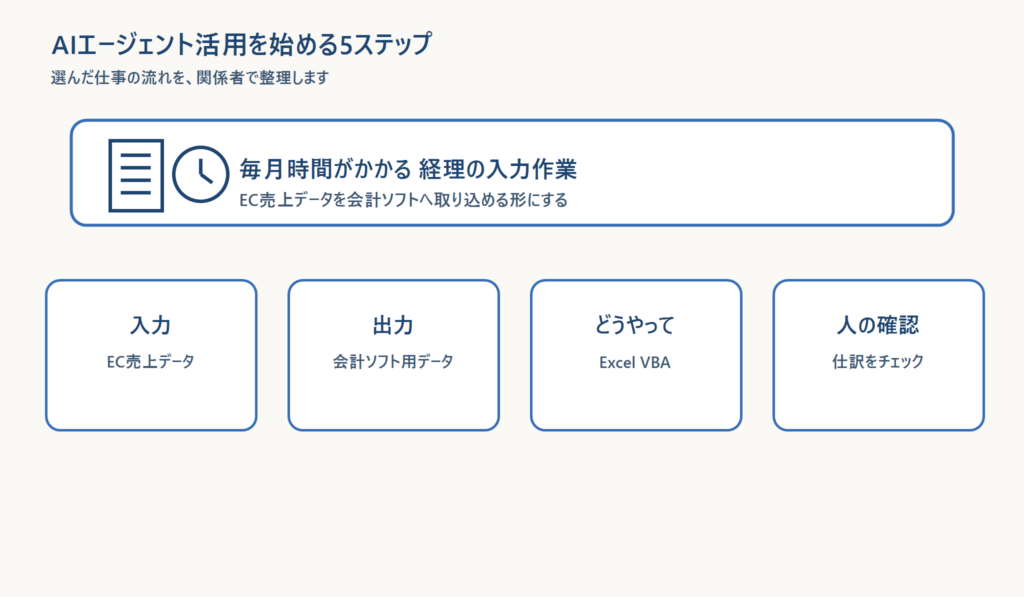
次に、業務を分解します。
- 何を入力にするか。
- どのような形で出力したいのか。
- どうやって実現するか。
- AIにどこまで任せ誰が確認するのか。
この4点を明確にすると、必要な仕組みが見えてきます。
小さく試し、結果を比べる
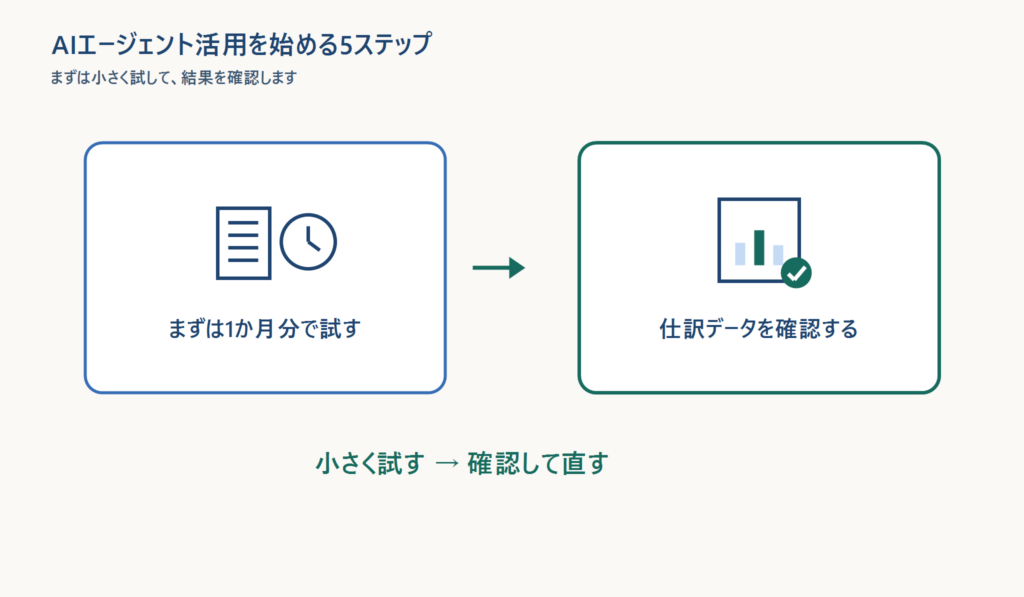
最初から完璧を目指さず、まずはこの情報だけ。次はこれとこれ、というように範囲を決めて試します。
作業時間がどれだけ減ったか。手戻りは増えていないか。出力は実際に使えるか。人による確認にどれだけ時間がかかったかを比べます。
AIを使ったからといって、最初から大幅な時間短縮になるとは限りません。最初は業務を教える時間、ルールを決める時間、修正する、といったように時間が多くかかります。
効果が出た仕事から広げる
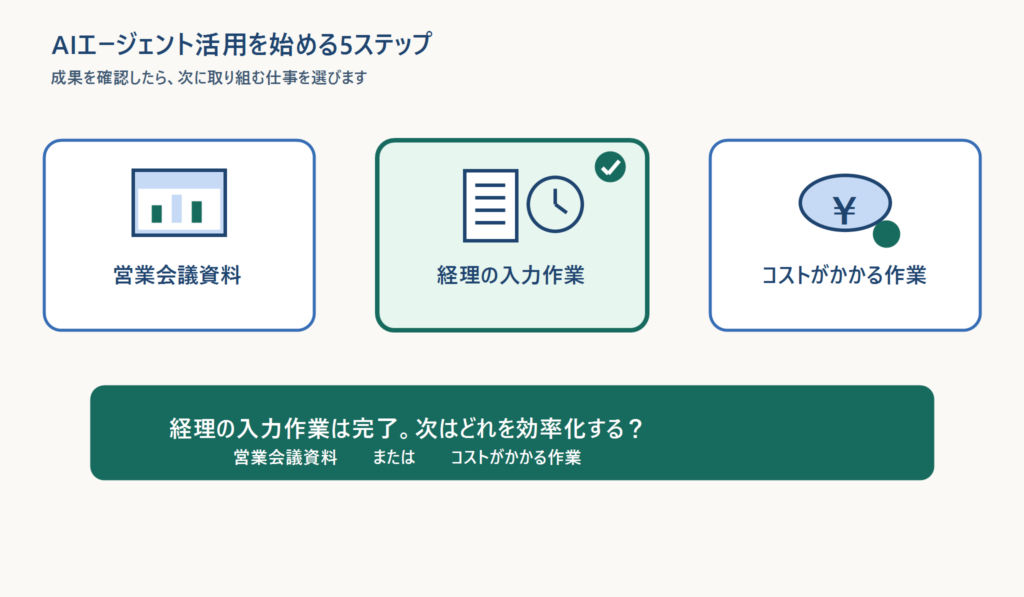
1つの業務で手応えを得られたら、似た仕事へ広げます。
会議資料がうまくいけば、月次報告資料や提案資料へ。
売上データの加工がうまくいけば、在庫確認や発送データの整理へ。
小さな成功を重ねることで、社内でもAI活用への不安が減り、次の取り組みにつながります。
AIエージェントを活用する際に注意すべきこと
AIエージェントは便利ですが、最低限気を付けておくべきこともあります。
注意その1:機密情報の扱い‥データを渡さない『プログラム生成型』の活用
いわゆる情報漏洩対策です。
売上、顧客、会計、人事などの情報には、外部に出してはいけないものが含まれる場合があります。
利用するAIサービスの設定、契約内容、社内ルールを確認し、必要以上の情報を渡さないようにしてください。
ファイルを扱えるのがAIエージェントの強みであるがゆえに、機密情報を扱う場合は特に注意が必要なのです。
とはいえ、機密情報を扱う機会は多いです。
そこでどうしてもAIで扱わないといけない場合の一案を簡単にご紹介します。
重要な情報はファイルに書いておいて、AIには「そのファイルをどう処理するか」というプログラムだけを書いてもらう方法です。
実は本記事2つ目の事例もこの形です。
AIには列の構成と仕訳のルールだけ渡して、売上明細そのものはAIに渡していません。
ポイントは、機密情報を含むファイルをAIエージェントに直接読ませないことです。
読ませてしまうと、ファイルの中身がそのままAIに渡ってしまいます。
あくまで「プログラムだけを書いてもらい、実行は自分で行う」ということです。
注意その2:人間によるガード、最終責任者を決める
生成AI、特にAIエージェントは自律して作業を続ける事が特徴ですが、必ずしも期待した動きをするとは限りません。
ファイルや外部サービスを操作させる使い方をする場合に、気が付いたら必要なファイルを消していたとか、触らなくてよいファイルを修正していた、といったようなことも起きないとは限りません。
AIも人と同じで何かしら過ちを起こす事があります。
大事なのは、誰がAIの挙動や成果物を確認し、問題が起きたときにどう対処するか、という運用ルールを決める事です。
会計データなら経理担当者、営業資料なら営業責任者、顧客管理表なら運用担当者など、最終確認の担当を決めます。
少なくとも、AIエージェントが作ったものをそのまま使う事はせず、必要な確認を行ってから活用する、そして業務を改善する、といった流れを常に意識して活用していきましょう。
何から始めるか迷ったらIT相談役へ

AIエージェントを使った業務効率化では、特定のツールを選ぶことだけが重要なのではありません。自社ではどの仕事から始めるべきか、どこまで自動化するのか、どのデータを使うのか、費用に見合うのか、情報セキュリティは大丈夫?といったように運営方針を考える必要があります。
「AIに興味はあるが、自社のどの業務で使えるのか分からない」「導入の話を聞いても、何を判断すればよいか分からない」「AIにどこまで任せてよいか判断できない」という場合は、第三者と整理することも有効です。
株式会社エン・PCサービスのIT相談役サービスでは、長年行っているシステム開発の知見から、IT活用の方針や優先順位について相談できます。特定ツールの操作方法だけではなく、自社にとって何をするべきかを考えたい経営者の方に向いたサービスです。
ご興味のある方には、Zoom等オンラインミーティングで初回無料相談を行っております。
『この面倒な作業、AIで楽になりませんか?』といった雑談レベルの無料相談も大歓迎です。
画面共有をしながら現状を伺い、この記事でご紹介した「入力・出力・進め方・人の確認」の4点をもとに、御社で小さく始められる業務をご提案します。
また、AI活用時に注意すべき情報漏洩といったセキュリティ対策に不安を持たれている方には、状況に応じた解決案をご案内いたします。
まとめ|AIエージェントは「1つの仕事」から育てる
生成AIチャットは、優秀な相談役です。答えやアイデアをもらうだけでも、十分に役立ちます。一方で、答えを受けて実際に仕事を進めるところまで変えたいなら、AIエージェントという考え方が役立ちます。
最初に必要なのは、大きなシステム導入ではありません。繰り返し発生する仕事を1つ選び、入力と出力を決め、人が確認する場所を決めることです。営業日報から会議資料を作る、EC売上から会計用データを作る、顧客管理表を安全に改善するといった小さな仕事から始めれば、AI活用は現実的なものになります。
AIエージェントは、導入しただけで魔法のように働く存在ではありません。
人が目的を伝え、記録を残し、成果物を確認しながら育てていく、仕事を進めるためのパートナーです。
まずは今いちばん困っている繰り返し作業を書き出してみて、AIエージェントに取り組んでみてください。
書き出したけれど、これがAIで自動化できるか分からないという方は、ぜひ弊社のIT相談役サービスでそのメモをお見せください。一緒に取り組ませていただきます。